디스코드 링크 미리보기를 직접 꾸미는 법: 컴포넌트 임베드 적용기 (Integrating SEO Components into Discord)
디스코드에 '컴포넌트 임베드'가 생겨 링크 미리보기 카드를 서식 있는 텍스트, 이미지 갤러리, 버튼으로 바꿀 수 있게 됐습니다. 직접 블로그에 붙여 본 개발자의 경험을 바탕으로 동작 방식과 제약, 주의할 점을 정리했습니다.


Integrating SEO Components into Discord
If you paste a link to your website in a Discord channel, a small card appears automatically: title,...
개요 #
디스코드 채널에 웹사이트 링크를 붙이면 제목, 설명, 이미지가 담긴 작은 카드가 자동으로 뜹니다. 사이트 쪽에서 따로 코드를 짜지 않아도 되는 기본 동작입니다.
최근 디스코드는 이 카드를 통째로 바꿔 끼울 방법을 하나 더 내놓았습니다. 컴포넌트 임베드(component embed) 라는 기능으로, 서식 있는 텍스트와 이미지 갤러리, 버튼을 조합해 미리보기를 직접 구성할 수 있습니다.
개발자 Thomas Bonnet은 이 기능을 자기 블로그에 붙여 보고 동작 방식과 제약, 시행착오를 정리했습니다. 핵심은 하나입니다. 컴포넌트 임베드는 기존 Open Graph 카드를 대체하지 않고 그 위에 얹는 선택지입니다.
본문 #
시작 전에 갖춰야 할 것 #
준비할 것은 이 정도입니다.
- HTTPS로 서비스되는 사이트
- Open Graph 태그가 이미 들어가 있을 것 (임베드 컴포넌트를 쓰더라도 필수)
- 서버 사이드 렌더링. 태그는 JavaScript 실행 이후가 아니라 서버 응답 HTML 자체에 들어 있어야 합니다.
- 사이트 앞단에 WAF, CDN, rate limiter가 있다면 Discordbot 크롤러를 허용할 것
- 임베드 컴포넌트에 넣을 JSON 페이로드
기본 동작: Open Graph 태그 #
디스코드는 링크가 올라오면 해당 URL에 요청을 보내 서버가 돌려준 HTML을 읽고, <head> 안의 Open Graph 태그를 찾습니다. 태그가 있으면 카드를 자동으로 만듭니다.
<meta property="og:title" content="Title of this page" />
<meta property="og:description" content="Description of this page" />
<meta property="og:image" content="https://example.com/og-image.png" />
<meta property="og:url" content="https://example.com/page" />
<meta name="twitter:card" content="summary_large_image" />
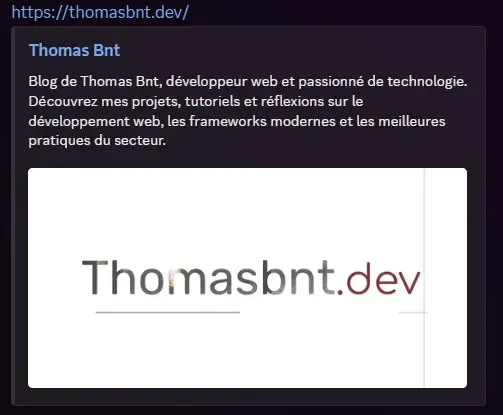
이 태그만으로 디스코드에 표시되는 모습은 아래와 같습니다.
뒤에서 다룰 컴포넌트 임베드에도 그대로 적용되는 세 가지가 있습니다.
- 태그는 서버가 보낸 HTML 안에 있어야 합니다. 디스코드는 JavaScript를 실행하지 않으므로 클라이언트에서 나중에 추가한 태그는 보지 못합니다.
- 크롤러의 user-agent는
Mozilla/5.0 (compatible; Discordbot/2.0; +https://discordapp.com)입니다. WAF나 rate limiter가 봇을 막고 있다면 Discordbot을 명시적으로 허용해야 합니다. - 미리보기는 약 30분 동안 캐시됩니다. 테스트 중 바로 갱신하고 싶다면 URL 끝에
?v=2를 붙이면 됩니다.
Open Graph 이미지 크기나 Twitter Card 태그 같은 세부 내용은 저자가 쓴 다른 글 「A Few Tips for Improving Your SEO」에 정리돼 있습니다.
새 방식: 컴포넌트 임베드 #
 Photo by Tima Miroshnichenko on Pexels
페이지에 임베드 컴포넌트가 없으면 디스코드는 위의 기본 카드만 보여 줍니다. 임베드 컴포넌트를 넣더라도 og:* 태그는 여전히 필요합니다. 임베드를 지원하지 않는 환경이거나 페이로드가 잘못됐을 때 되돌아갈 기본값이기 때문입니다.
크롤러 동작은 기본 카드와 같고, 단계가 하나 늘어납니다.
- 디스코드 메시지에 페이지 링크가 올라옵니다.
- 디스코드가 URL을 가져와 HTML을 읽습니다.
- 이때
embed컴포넌트 태그도 함께 찾습니다. 태그가 있으면 JSON을 파싱하고, 페이로드에 들어 있는 각 이미지의 메타데이터를 가져옵니다. - 페이로드가 유효하면 Open Graph 카드 대신 이 커스텀 렌더링을 보여 줍니다. 유효하지 않으면 기본 카드로 돌아갑니다.
JSON을 페이지에 넣는 방법은 두 가지입니다.
방법 1: 인라인. <head> 안에 <script> 태그로 직접 넣습니다.
<script id="discord:component-embed" type="application/json">
  {
    "component": {
      "type": 17,
      "components": [
        {
          "type": 10,
          "content": "# Patch Notes\n- Correction d'un bug d'affichage"
        }
      ]
    }
  }
</script>
방법 2: 외부 JSON 파일. 같은 도메인(또는 서브도메인)에 있는 파일을 링크로 가리킵니다.
<link
  rel="discord:component-embed"
  type="application/json"
  href="https://exemple.com/embeds/article.json"
/>
외부 파일 방식에는 원본 파일 기준 3,000바이트라는 엄격한 제한이 있습니다. 이미지 갤러리와 버튼까지 넣는다면 인라인 방식이 더 넉넉합니다.
쓸 수 있는 컴포넌트 #
루트 component는 반드시 Container(type: 17)여야 합니다. 전체 컴포넌트 수는 최대 40개이고, 아래 표에 있는 타입만 쓸 수 있습니다. 목록에 없는 타입이 하나라도 섞이면 페이로드 전체가 무효가 됩니다.
| Type | 컴포넌트 | 비고 |
|---|---|---|
| 1 | Action Row | 버튼을 담는 행 |
| 2 | Button | 링크 스타일(style: 5)만 가능. label이나 emoji, 또는 둘 다 사용 |
| 9 | Section | 텍스트 + 요소 하나(썸네일 또는 버튼) |
| 10 | Text Display | 디스코드 마크다운(제목, 굵게, 목록, 링크 등) |
| 11 | Thumbnail | Section에 붙는 작은 이미지 |
| 12 | Media Gallery | 이미지·영상 여러 개를 큰 크기로 표시 |
| 14 | Separator | 구분선 |
| 17 | Container | 루트 컴포넌트 |
썸네일과 Media Gallery 이미지는 URL만 넣으면 됩니다. 크기와 파일 형식은 디스코드가 알아서 가져옵니다.
{ "url": "https://exemple.com/images/hero.webp" }지원 형식은 PNG, GIF, JPEG, WebP, AVIF이고, Media Gallery에서는 MP4, MOV, WebM 영상도 쓸 수 있습니다.
저자의 블로그 적용 사례 #
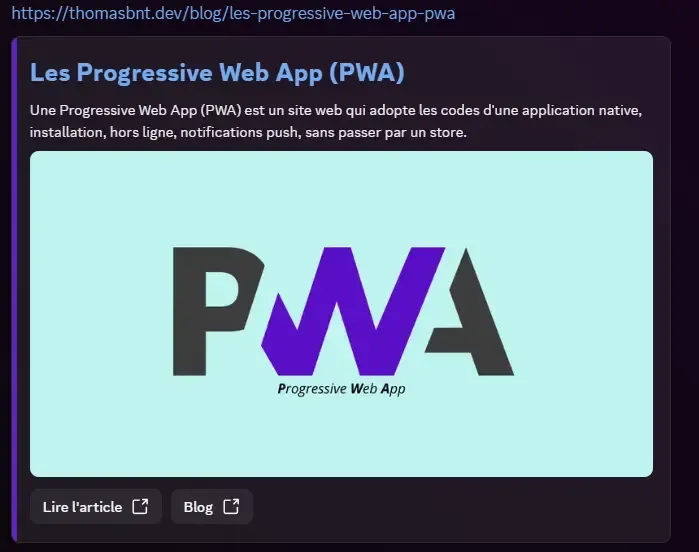
저자는 자기 블로그의 모든 글에 임베드 컴포넌트를 추가했습니다. 기존 Open Graph 태그도 그대로 남겨 뒀습니다. 임베드 내용은 기본 카드와 같은 데이터로 만듭니다. 글 제목, 설명, 커버 이미지, 그리고 글마다 정해 둔 강조 색상입니다.
구조를 단순하게 줄이면 이렇습니다.
{
  "component": {
    "type": 17,
    "accent_color": 5793266,
    "components": [
      {
        "type": 10,
        "content": "# [Title of the post](https://thomasbnt.dev/blog/...)\nDescription."
      },
      {
        "type": 12,
        "items": [{ "media": { "url": "https://thomasbnt.dev/.../index.png" } }]
      },
      {
        "type": 1,
        "components": [
          {
            "type": 2,
            "style": 5,
            "url": "https://thomasbnt.dev/blog/...",
            "label": "Lire l'article"
          },
          {
            "type": 2,
            "style": 5,
            "url": "https://thomasbnt.dev/blog/",
            "label": "Blog"
          }
        ]
      }
    ]
  }
}
디스코드에 실제로 표시된 결과입니다.
만들면서 내린 결정도 함께 공개했습니다.
- Thumbnail 대신 Media Gallery. 처음에는 Section + Thumbnail 조합을 썼는데 텍스트 옆 이미지가 너무 작아 보였습니다. Media Gallery는 이미지를 원래 크기로 보여 줘서 배너처럼 쓸 수 있습니다.
- Separator는 뺐습니다. 텍스트와 이미지 사이를 괜히 끊어 놓는 느낌이었다고 합니다.
- 버튼 두 개. 하나는 글 읽기, 하나는 블로그 목록입니다. 단순하지만 디스코드에서 바로 블로그로 들어오는 입구가 하나 더 생깁니다.
accent_color는 정수입니다. 16진수 색상 문자열이 아닙니다. 저자의 블로그는 글마다 frontmatter에backgroundColor를 지정해 두고 있어서, 새 값을 따로 관리하지 않고parseInt(hex.replace("#", ""), 16)으로 10진수로 바꿔 넣었습니다.
이 스크립트도 OG 태그처럼 빌드 시점에 서버에서 생성됩니다. 블로그가 Astro로 만든 정적 사이트라 클라이언트에서 실행할 코드는 없습니다.
자주 하는 실수 #
- 목록에 없는 컴포넌트나 버튼의 불필요한 키(
id,custom_id등). 문제가 된 컴포넌트 하나만이 아니라 페이로드 전체가 무효 처리됩니다. - OG 태그 삭제. 임베드가 있으니 필요 없다고 생각하기 쉽지만, 임베드가 표시되지 않을 때 대신 쓰이므로 반드시 남겨야 합니다.
- 30분 캐시. 테스트할 때 URL에
?v=2를 붙이면 왜 안 바뀌는지 10분씩 고민하지 않아도 됩니다. - 10초 제한. 이미지까지 포함한 전체 요청이 10초 안에 끝나야 합니다. 이미지 여러 장을 불러오는 Media Gallery는
og:image하나만 쓸 때보다 이 제한에 훨씬 빨리 걸립니다.
테스트 방법 #
디스코드가 제공하는 Embed Debugger를 쓰면 크롤러가 특정 URL을 어떻게 읽는지 그대로 볼 수 있습니다. 어떤 태그를 찾았는지, 어떤 임베드 형식을 골랐는지 나옵니다. 저자는 다른 곳에서 버그를 찾기 전에 이 도구부터 확인하라고 권합니다.
정리 #
아무것도 하지 않아도 디스코드는 og:* 태그를 읽어 카드를 보여 줍니다. 임베드 컴포넌트는 그 위에 더하는 선택지일 뿐입니다. JSON 페이로드가 있고 유효할 때만 동작하고, 그렇지 않으면 기본 카드로 자동 전환됩니다.
저자의 블로그에서는 변경 폭도 크지 않았습니다. 제목, 설명, 이미지는 기본 카드와 같고, 보여 주는 방식만 바꿔서 디스코드에서 블로그의 다른 페이지로 바로 넘어올 수 있게 했습니다.
참고 자료 #
- 컴포넌트 임베드 공식 문서: 전체 스펙과 컴포넌트 타입별 제약 조건
- Embed Debugger: 디스코드가 특정 URL을 어떻게 읽는지 확인하는 도구
- A Few Tips for Improving Your SEO: Open Graph 태그, Core Web Vitals 등 기술 SEO 기초
- 저자 블로그의 디스코드 서버: 링크 테스트와 관련 논의
이 글은 위 출처를 바탕으로 한국 독자를 위해 재작성한 기사입니다. 원문의 사실과 수치에 근거하며, 별도의 견해를 포함하지 않습니다.