GitHub Actions, 이것만 알면 시작할 수 있다 (The minimum you need to know about GitHub Actions)
GitHub Actions 워크플로 파일에 꼭 들어가야 하는 on, jobs 두 섹션을 Hugo 사이트 예제로 설명하고, 바로 붙여 넣어 쓸 수 있는 여섯 줄짜리 최소 워크플로를 소개합니다.

The minimum you need to know about GitHub Actions
What is GitHub Actions? Have you heard of GitHub Actions but assumed it was too...
개요 #
GitHub Actions가 어려워 보여서 미뤄 둔 사람이 많습니다. 작성자 Julie도 그랬습니다. 그런데 실제 프로젝트에 써 보고 나서 생각이 바뀌었다고 합니다. Hugo 사이트를 빌드·배포하고(관련 글), 예약 날짜에 글이 올라가도록 만드는 데(관련 글) 썼습니다.
작성자는 GitHub Actions를 "GitHub에 사는 로봇"에 비유합니다. 미리 할 일을 적어 두면, 지정한 이벤트가 일어날 때마다 GitHub가 그대로 실행해 줍니다. 정확히 말하면 GitHub에 내장된 자동화 기능입니다.
이 글에서는 워크플로 파일에 반드시 있어야 하는 두 섹션을 짚고, 지금 바로 저장소에 넣어 볼 수 있는 여섯 줄짜리 워크플로를 소개합니다.
본문 #
Hugo 사이트로 본 실제 사례 #
정적 사이트 생성기 Hugo를 쓸 때 예전에는 로컬에서 직접 사이트를 빌드한 뒤, 만들어진 public/ 폴더를 GitHub에 푸시해서 배포했습니다. GitHub Actions를 쓰면 빌드를 GitHub 서버가 대신 맡습니다. 이제 작성자는 새 글을 푸시하기만 하면 됩니다. 빌드와 배포는 GitHub가 알아서 합니다.
스케줄 실행도 지원해서, 정해진 시간과 주기에 맞춰 돌리는 것도 가능합니다.
핵심은 워크플로 파일 #
동작 방식의 중심에는 워크플로 파일이 있습니다. .github/workflows/ 아래에 두는 .yml 또는 .yaml 파일입니다. 로봇이 호출됐을 때 무엇을 할지 미리 적어 둔 지시서라고 보면 됩니다. workflows/ 폴더 하나에 워크플로 파일을 여러 개 둘 수 있습니다.
워크플로 파일에 꼭 필요한 섹션은 on과 jobs 두 개입니다.
on 섹션: 언제 실행할까 #
on 섹션에는 워크플로를 실행시킬 이벤트를 적습니다. 브랜치에 대한 push나 pull_request 같은 것들입니다.
작성자의 Hugo 사이트 워크플로에는 트리거가 세 개 있습니다. push, schedule, workflow_dispatch입니다.
on:
  push:
    branches:
      - main
  schedule:
    - cron: '26 1 * * *'
workflow_dispatch:push: 누군가main브랜치에 푸시하면 실행합니다.schedule: cron 일정에 따라 실행합니다. 위 예시는 매일 UTC 01시 26분입니다. GitHub의 cron은 UTC 기준이라 한국 시간(KST)으로 쓰려면 9시간을 빼서 적어야 합니다. cron 필드 설명은 작성자의 별도 글에 정리돼 있습니다.workflow_dispatch: 워크플로를 손으로 실행할 수 있게 해 줍니다. 원래 워크플로는 이벤트가 있어야만 돌기 때문에, 테스트하려면 의미 없는 커밋을 하나 만들어야 합니다.workflow_dispatch가 바로 그 번거로움을 덜어 줍니다.
workflow_dispatch를 넣으면 Actions 탭에 Run workflow 버튼이 생깁니다. 사용 순서는 이렇습니다.
- 저장소에서 Actions 탭을 엽니다.
- 왼쪽 사이드바에서 워크플로 이름을 누릅니다.
- 오른쪽의 Run workflow 버튼을 누릅니다. 여기서 브랜치도 고를 수 있습니다. 이 버튼은 파일에
workflow_dispatch가 있을 때만 보입니다. - 목록 맨 위에 새 실행 기록이 나타납니다.
들여쓰기는 꼭 확인해야 합니다. 작성자는 schedule을 push 아래의 branches와 같은 깊이로 들여 쓰는 실수를 한 적이 있는데, 이것 때문에 디버깅에 시간을 꽤 썼다고 합니다.
jobs 섹션: 무엇을 할까 #
jobs 섹션에는 워크플로가 실제로 할 일을 적습니다. Hugo 예제에서는 사이트를 빌드하고 배포하는 작업입니다.
각 job에는 두 가지 키가 필요합니다.
runs-on: job을 돌릴 머신입니다.ubuntu-latest,windows-latest,macos-latest등을 고를 수 있습니다.steps: 실행할 개별 작업 목록입니다. 적힌 순서대로 실행합니다.
아래는 build job입니다. 그 뒤에 오는 deploy job은 생략했습니다. 전체 파일은 작성자 저장소에서 볼 수 있습니다.
jobs:
  build:
    runs-on: ubuntu-latest
    env:
      HUGO_VERSION: 0.166.0
    steps:
      - name: Install Hugo CLI
        run: wget -O ${{ runner.temp }}/hugo.deb https://github.com/gohugoio/hugo/releases/download/v${HUGO_VERSION}/hugo_extended_${HUGO_VERSION}_linux-amd64.deb && sudo dpkg -i ${{ runner.temp }}/hugo.deb

      - name: Install Dart Sass
        run: sudo snap install dart-sass

      - name: Checkout
        uses: actions/checkout@v4
        with:
          submodules: recursive
          fetch-depth: 0

      - name: Setup Pages
        id: pages
        uses: actions/configure-pages@v4

      - name: Install Node.js dependencies
        run: "[[ -f package-lock.json || -f npm-shrinkwrap.json ]] && npm ci || true"

      - name: Build with Hugo
        env:
          HUGO_CACHEDIR: ${{ runner.temp }}/hugo_cache
          HUGO_ENV: production
        run: hugo --gc --minify

      - name: Upload artifact
        uses: actions/upload-pages-artifact@v3
        with:
          path: ./public
위에서 아래로 읽으면 흐름이 보입니다. Hugo와 Dart Sass를 설치하고, 저장소를 러너로 체크아웃하고, Hugo로 사이트를 빌드한 다음, public/ 폴더를 Pages 아티팩트로 묶습니다.
직접 해 보기 #
사실 비슷한 기능은 이미 익숙합니다. 메일 앱의 자동 회신 규칙도 메일이 도착하는 순간 실행됩니다. GitHub Actions는 같은 발상을 코드에 적용한 것입니다.
GitHub에서도 흔히 볼 수 있습니다. 어떤 프로젝트에 처음 PR을 올렸을 때 환영 메시지가 달린다면, 그것도 GitHub Actions가 한 일일 가능성이 큽니다.
처음부터 GitHub Pages 사이트가 있을 필요는 없습니다. 아무 저장소에나 푸시하면 실행되는 워크플로부터 만들어 보면 됩니다. 가장 작은 형태는 이렇습니다.
on: push
jobs:
  hello:
    runs-on: ubuntu-latest
    steps:
      - run: echo "hello"
이 내용을 저장소의 .github/workflows/hello.yml로 저장하고 푸시하면 바로 실행됩니다.
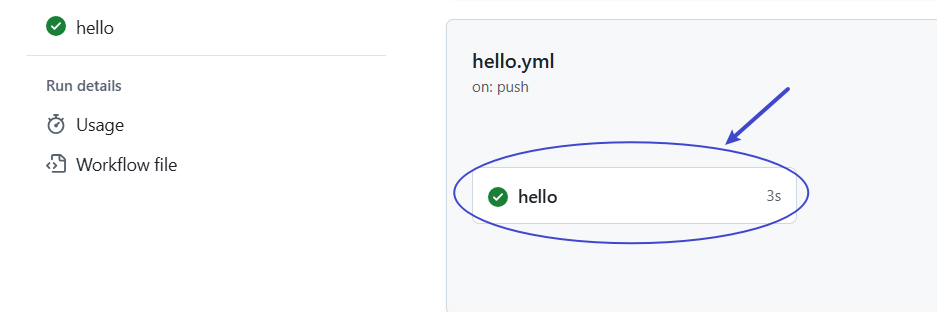
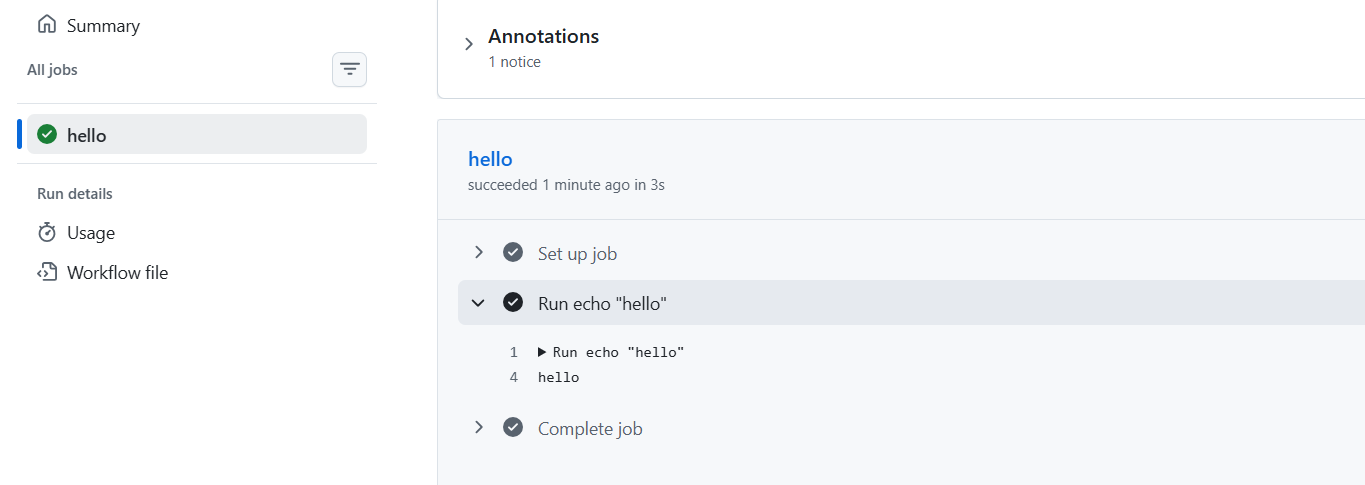
다만 GitHub Actions는 GitHub가 호스팅하는 러너에서 돌기 때문에 echo "hello" 결과가 내 로컬 터미널에는 찍히지 않습니다. 출력은 실행 로그에 남습니다. GitHub에서 저장소를 열고 Actions 탭으로 간 뒤, 해당 실행 기록과 job(이 예시에서는 hello)을 차례로 누르면 됩니다.
step을 펼치면 로그에 hello가 찍혀 있습니다.
이걸로 푸시할 때마다 도는 워크플로가 생겼습니다. 작성자는 이게 요령의 전부라고 말합니다. 워크플로 파일은 내가 쓰고, 일은 GitHub가 합니다.
다음 단계 #
좀 더 해 보고 싶다면 작성자는 세 가지를 권합니다.
- 스케줄 추가: 앞에서 본
schedule트리거를 넣으면 매일 밤 사이트를 다시 빌드할 수 있습니다. cron이 UTC 기준이라는 점만 기억하면 됩니다. - 수동 실행 추가:
workflow_dispatch를 넣으면 Run workflow 버튼이 생겨서, 의미 없는 커밋 없이도 워크플로 변경을 테스트할 수 있습니다. - 실제 워크플로 읽어 보기: 작성자의 Hugo 사이트 전체 워크플로 파일을 열어 보세요. 여기까지 읽었다면 흐름을 따라갈 수 있을 겁니다.
이 글은 위 출처를 바탕으로 한국 독자를 위해 재작성한 기사입니다. 원문의 사실과 수치에 근거하며, 별도의 견해를 포함하지 않습니다.